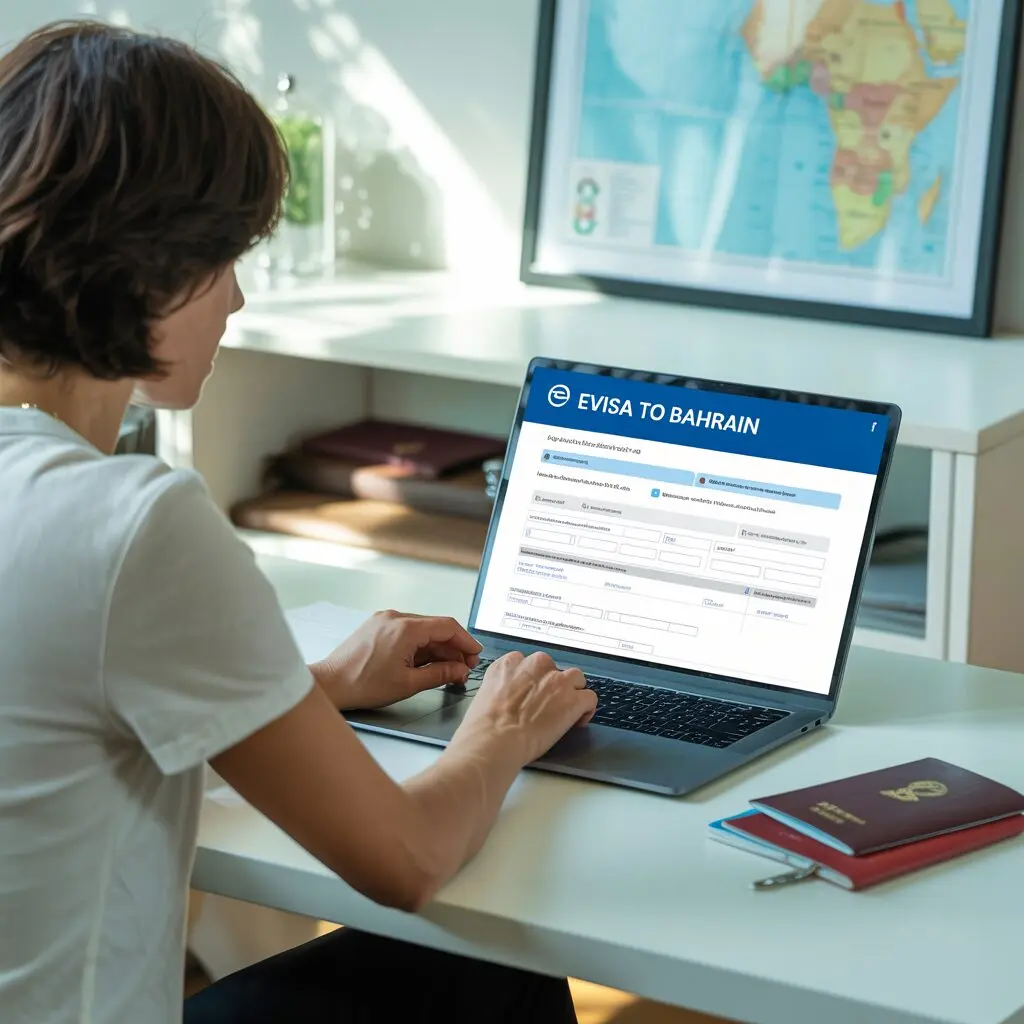
バーレーンeVisaの申請は、公式ポータルevisa.gov.bhで約15~20分かかり、申請から承認までの全プロセスは通常3~5営業日かかります。このステップバイステップガイドでは、アカウント作成から承認されたビザの受け取りまで、申請のあらゆる段階を説明し、エラーや遅延なくプロセスを完了できるようにします。
始める前に:準備チェックリスト
申請ポータルを開く前に、必要なすべての書類と情報を集めてください。すべてを準備しておくことで、プロセスがスムーズになり、タイムアウトや不完全な提出を避けることができます。
準備する書類
- 有効期限が6ヶ月以上残っている有効なパスポート
- パスポートの個人情報ページの鮮明なカラーコピー(JPEGまたはPDF、2MB未満)
- 最近撮影したパスポートサイズの写真(35mm x 45mm、白背景、JPEG/PNG)
- バーレーンでのホテル予約確認書
- 往復航空券または次の目的地への航空券の予約
- 財務証明のための銀行取引明細書(過去3ヶ月分)
- ビザの種類に応じた追加書類(ビジネスの場合は招待状、家族訪問の場合は家族関係証明)
準備しておく情報
- パスポートに記載されている通りのフルネーム
- パスポート番号、発行日、有効期限
- 国籍と生年月日
- バーレーンへの入国予定日と出国予定日
- バーレーンでの宿泊先住所
- 定期的に確認するメールアドレス
- 料金支払い用のクレジットカードまたはデビットカード
技術要件
- 安定したインターネット接続
- 最新のウェブブラウザ(Chrome、Firefox、Safari、またはEdge)
- PDFドキュメントをアップロードする場合はPDFリーダー
- ファイルサイズ制限を超える場合に画像をリサイズする機能
ステップ1:アカウントを作成する
公式ポータルにアクセスする
evisa.gov.bhにアクセスしてください。これは、国籍・パスポート・居住問題局(NPRA)が運営するバーレーンeVisaの公式ポータルです。追加料金を請求したり、許可なく個人データを収集したりする可能性のある非公式なウェブサイトには注意してください。
新しいアカウントを登録する
ポータルのホームページで「登録」または「アカウント作成」ボタンをクリックしてください。以下の情報を提供する必要があります。
- メールアドレス – 定期的に確認するメールアドレスを使用してください。ビザの決定を含むすべての連絡はここに送信されます。
- パスワード – 大文字、小文字、数字、特殊文字を含む8文字以上の強力なパスワードを作成してください。
- 秘密の質問 – アカウント復旧のために秘密の質問を選択し、回答してください。
メールを確認する
登録後、eVisaポータルからの確認メッセージがメールの受信トレイに届いているか確認してください。確認リンクをクリックしてアカウントを有効化してください。5分以内にメールが届かない場合は、迷惑メールフォルダを確認してください。
確認リンクは通常24時間で期限切れになります。期限切れになった場合は、ログインページから新しいリンクをリクエストできます。
アカウントにログインする
確認後、evisa.gov.bhに戻り、メールアドレスとパスワードでログインしてください。アカウントダッシュボードに移動し、新しい申請を開始したり、既存の申請を追跡したり、プロフィールを管理したりできます。
ステップ2:申請フォームを完成させる
新しい申請を開始する
ダッシュボードから「新規申請」または「eVisaを申請」をクリックしてください。システムは一連のフォームを表示します。時間をかけて、すべての情報がパスポートと正確に一致していることを確認してください。
個人情報セクション
パスポートに記載されている通りに個人情報を正確に入力してください。
- フルネーム:パスポートに記載されている通りの名、ミドルネーム(もしあれば)、姓
- 生年月日:要求された形式(通常はDD/MM/YYYY)
- 出生地:パスポートに記載されている都市と国
- 性別:パスポートに記載されている通り
- 国籍:現在の市民権
- 婚姻状況:独身、既婚、離婚、または寡婦
パスポート詳細セクション
パスポート情報を入力してください。
- パスポート番号:接頭辞の文字を含む
- 発行日:パスポートが発行された日
- 有効期限:パスポートの有効期限
- 発行国:パスポートを発行した国
- パスポートの種類:通常、外交、または公用
パスポート番号のすべての文字を二重に確認してください。1桁でも間違った数字や文字があると、入国審査で拒否されたり問題が発生したりします。
旅行詳細セクション
計画している旅行情報を提供してください。
- 訪問目的:観光、ビジネス、家族訪問、乗り継ぎ、その他
- 申請するビザの種類:シングルエントリーまたはマルチプルエントリー(選択肢は国籍によって異なります)
- 入国予定日:バーレーンに到着する予定日
- 出国予定日:バーレーンを出国する予定日
- 入国港:バーレーン国際空港、キングファハドコーズウェイ、または港
宿泊セクション
バーレーンでの滞在先を入力してください。
- ホテル名と住所:予約確認書から
- 連絡先:ホテルの電話番号
- 予約参照番号:ホテルの予約番号
家族や友人の家に滞在する場合は、その住所と連絡先を入力してください。
雇用セクション
現在の雇用情報を提供してください。
- 職業:あなたの職種
- 雇用主名:会社または組織名
- 雇用主住所:勤務先住所
- 月収:おおよその月給(経済的余裕を示すのに役立ちます)
ステップ3:必要書類をアップロードする
フォームを完了した後、サポート書類のアップロードを求められます。
パスポート個人情報ページのアップロード
- パスポートスキャンフィールドの横にある「アップロード」をクリックします
- パスポート個人情報ページのカラースキャンを選択します
- ファイルがJPEGまたはPDF形式で、2MB未満であることを確認します
- プレビューで、下部のMRZラインを含むすべてのテキストが鮮明に表示されていることを確認します
- スキャンが不明瞭な場合は、キャンセルしてより高品質なスキャンをアップロードします
パスポート写真のアップロード
- 写真フィールドの横にある「アップロード」をクリックします
- パスポートスタイルの写真を選択します(JPEGまたはPNG、2MB未満)
- プレビューで、顔が白背景で鮮明に表示されていることを確認します
- 写真は最近(6ヶ月以内)のもので、すべての仕様を満たしている必要があります
追加書類
ビザの種類に応じて、以下をアップロードします。
- ホテル予約確認書:予約のPDFまたは画像
- 往復航空券:予約確認書のPDFまたは画像
- 招待状:ビジネスまたは家族訪問ビザの場合
- 銀行取引明細書:最近3ヶ月分の明細書(一部の申請で必要となる場合があります)
アップロードを成功させるためのヒント:
- ファイルを明確に名前変更する(例:「passport_scan.pdf」ではなく「IMG_20240101_001.jpg」)
- 各ファイルがサイズ制限内であることを確認する
- 書類にはスマートフォンのカメラではなくスキャナーを使用する
- アップロードが失敗した場合は、ファイルサイズを小さくするか、形式を変更してみてください
ステップ4:ビザ料金を支払う
申請内容の確認
支払い手続きに進む前に、入力したすべての情報をもう一度最終確認してください。以下を確認してください。
- 名前のスペルミス
- 正しいパスポート番号
- 正確な日付
- 適切な書類のアップロード
支払い後はほとんどのフィールドを編集できないため、これが修正を行う最後の機会です。
支払い方法の選択
ポータルでは以下を受け付けています。
- Visaクレジットカード/デビットカード
- Mastercardクレジットカード/デビットカード
- 一部の地域決済方法(国によって異なります)
支払いの完了
- カード情報(カード番号、有効期限、CVV)を入力します
- 金額がビザの種類に応じた予想料金と一致していることを確認します
- 支払いを確定します
- 支払い確認画面が表示されるまで待ちます – 戻るボタンをクリックしたり、更新したりしないでください
支払い領収書がメールで届きます。記録のために保存してください。
ビザの種類別料金
| ビザの種類 | 料金(BHD) | 料金(USD概算) |
|---|---|---|
| 観光(シングル、2週間) | 9 | $24 |
| 観光(複数、3ヶ月) | 16 | $42 |
| ビジネス(シングル) | 16 | $42 |
| ビジネス(複数、1年) | 25 | $66 |
| トランジット(48時間) | 4 | $11 |
| エクスプレス処理追加料金 | 5-10 | $13-$27 |
詳細な料金情報については、バーレーンeVisa料金ガイドをご覧ください。
ステップ5:申請を提出し、追跡する
最終提出
支払い後、すべての申請詳細とアップロードされた書類を示す概要ページを確認してください。すべてが正しければ、「申請を提出」をクリックしてください。以下の情報を受け取ります。
- 申請参照番号が記載された画面上の確認
- 同じ参照番号が記載された確認メール
- ダッシュボードでの初期ステータス「提出済み」
重要:申請参照番号を保存してください。申請の追跡やNPRAとの連絡に必要です。
申請状況の追跡
いつでもアカウントにログインして、申請状況を確認できます。可能なステータスは以下の通りです。
- 提出済み:申請が受理され、審査待ちです
- 審査中:担当者が申請と書類を審査しています
- 追加情報が必要:追加の書類または説明を提供する必要があります
- 承認済み:eVisaが許可されました
- 却下済み:申請が承認されませんでした(理由が提供されます)
メール通知
以下の際にメール通知が届きます。
- 申請状況が変更された場合
- 追加情報が必要な場合
- 決定が下された場合(承認または却下)
期待されるメールが届かない場合は、迷惑メールフォルダを確認してください。
処理期間
- 標準処理:3~5営業日
- エクスプレス処理:24~48時間(エクスプレスオプションを選択し、支払い済みの場合)
処理は、アカウントを作成したりフォームを開始した日付からではなく、提出日から開始されます。営業日には、金曜日、土曜日、バーレーンの祝日は含まれません。
処理期間の詳細については、バーレーンeVisa処理期間ガイドをご覧ください。
承認後:次に行うこと
eVisaをダウンロードする
承認されたら、アカウントにログインしてeVisa承認書類をダウンロードしてください。申請ダッシュボードでPDFとして利用できます。
コピーを印刷する(推奨)
eVisaは電子的なもので、パスポート番号にリンクされていますが、念のため印刷したコピーを持ち歩くことをお勧めします。一部の航空会社はチェックイン時に提示を求める場合があり、印刷物があれば安心です。
詳細を確認する
eVisaのすべての詳細が正しいことを確認してください。
- 名前がパスポートと一致しているか
- パスポート番号が正しいか
- ビザの種類と有効期限が期待通りか
- 入国日が旅行計画をカバーしているか
エラーを発見した場合は、ポータルのサポートシステムを通じて直ちにNPRAに連絡してください。
旅行前に
- 申請に使用したパスポートと同じパスポートであることを確認する
- eVisa承認書を印刷する
- 往復航空券にアクセスできるようにしておく
- ホテル予約確認書を手元に用意しておく
- バーレーンでの滞在先住所を把握しておく
申請が却下された場合はどうすればよいですか?
却下の理解
申請が却下された場合、その理由が記載された通知が届きます。一般的な理由には以下が含まれます。
- パスポートの有効期限が6ヶ月未満
- 申請書とパスポートの名前の不一致
- 不完全または不明瞭な書類
- 誤ったビザの種類の選択
- 不十分な財務証明
- 過去の入国管理違反
再申請方法
- 却下理由を注意深く確認する
- 特定された問題を修正する
- 必要に応じて更新または改善された書類を準備する
- ポータルを通じて新しい申請を提出する
- ビザ料金を再度全額支払う(料金は返金不可)
却下と再申請の間に義務的な待機期間はありません。ただし、再申請する前に却下理由に真に対処したことを確認してください。変更せずに同じ申請を提出すると、再度却下されます。
却下理由とその回避方法の詳細については、バーレーンeVisa FAQをご覧ください。
申請を成功させるためのヒント
- 早めに申請する:処理時間や予期せぬ遅延を考慮し、旅行日の少なくとも2週間前までに提出してください。
- 同じパスポートを使用する:申請に使用したパスポートと同じパスポートで旅行する必要があります。
- すべてを一致させる:すべての書類で名前、日付、番号が正確に一致していることを確認してください。
- 高品質なスキャン:書類のアップロードには、スマートフォンのカメラではなく、適切なスキャナーを使用してください。
- 定期的にメールを確認する:ステータス更新のために、迷惑メールフォルダも含めて確認してください。
- 参照番号を保存する:追跡やサポートの問い合わせのためにアクセスしやすい場所に保管してください。
- 安定した接続を使用する:データ損失を防ぐため、信頼性の低いWi-Fiでの提出は避けてください。
- 書類を準備しておく:開始する前に、すべてのサポート書類を準備しておいてください。
バーレーン旅行に関する一般的な情報については、バーレーン旅行ガイドをご覧ください。ビザのすべての側面に関する完全な概要については、バーレーンeVisaガイドをご覧ください。
申請プロセスおよびポータルインターフェースは時間の経過とともに変更される場合があります。常に最新の指示については、公式のevisa.gov.bhポータルを参照してください。情報は2024年現在。
よくある質問
バーレーンeVisaのオンライン申請にはどのくらい時間がかかりますか?
バーレーンeVisaのオンライン申請フォームの記入は、必要な書類の準備状況によって異なりますが、通常10分から20分かかります。パスポートの詳細、デジタル写真、宿泊情報、支払い方法を始める前に準備しておくと、プロセスが大幅にスピードアップします。必要に応じて、途中で保存して後で申請を完了することもできます。
他の人が私の代わりにバーレーンeVisaを申請できますか?
はい、必要なすべての書類と正確な個人情報があれば、他の人があなたの代わりにeVisa申請を提出できます。これは、家族、旅行代理店、団体申請を扱う企業の旅行部門で一般的です。ただし、ビザに記載されている申請者本人が、提出されたすべての情報の正確性について責任を負います。
バーレーンeVisa申請で間違いを犯した場合どうなりますか?
申請提出後に間違いに気づいた場合は、できるだけ早くeVisaサポートチームまたは関連するバーレーン入国管理局に連絡してください。軽微な誤字脱字は修正可能かもしれませんが、パスポート番号や生年月日などの重大な間違いはビザ拒否につながる可能性があります。そのような場合は、正しい詳細で新しい申請を提出し、再度料金を支払う必要があるかもしれません。
バーレーンビザを取得するために大使館を訪問する必要がありますか?
いいえ、バーレーンeVisaシステムでは、対象となる旅行者は大使館や領事館を訪問することなく、完全にオンラインで申請できます。eVisaは電子的に処理され、メールアドレスに送付されます。ただし、eVisaプログラムの対象外である場合、またはオンラインで利用できない特定のビザの種類が必要な場合は、最寄りのバーレーン大使館または領事館を通じて申請する必要があるかもしれません。
バーレーンビザをオンラインで申請する場合と大使館で申請する場合の違いは何ですか?
オンラインのeVisa申請は、より迅速で便利であり、インターネットにアクセスできる場所ならどこからでも完了できます。大使館での申請は、対面での予約、より長い処理時間、追加の書類が必要になる場合があります。eVisaは観光、短期ビジネス旅行、家族訪問に適していますが、就労ビザ、長期滞在、または対象外の国の申請者には大使館での申請が必要になる場合があります。
バーレーンeVisa申請が承認された後、どうなりますか?
eVisaが承認されると、eVisa書類をダウンロードするためのリンクが記載されたメール通知が届きます。コピーを印刷し、旅行書類と一緒に保管してください。バーレーン到着時に、パスポートと印刷されたeVisaを入国審査カウンターで提示してください。担当官が詳細を確認し、許可された滞在期間をパスポートにスタンプします。
バーレーンeVisa申請の状況を追跡できますか?
はい、公式のバーレーンeVisaポータルを通じてeVisa申請の状況を追跡できます。提出後、申請の進捗状況を確認するために使用できる参照番号が発行されます。ステータス更新には通常、審査中、承認済み、または却下済みが含まれます。申請状況に変更があった場合もメール通知が届きます。
携帯電話でバーレーンeVisaを申請できますか?
はい、バーレーンeVisaポータルはモバイルフレンドリーであり、最新のスマートフォンブラウザからアクセスできます。書類のアップロードや支払いを含め、すべての申請プロセスをモバイルデバイスで完了できます。最高の体験を得るために、安定したインターネット接続があり、書類がデバイスに鮮明なデジタルファイルとして保存されていることを確認してください。